

 Общая информация Jazzfusion
 Доброго, всем!
Обнаружен новый способ взлома устройств на платформе Symbian 9 OS!
Принцип взлома заключается в свободном(!) копировании файла Installserver.exe в системную директорию C:/SYS/BIN.
Данный способ НЕ ТРЕБУЕТ(!) подключения к ПК-все действия выполняются на смарте и абсолютно НЕ ТРЕБУЮТСЯ(!) никакие сертификаты-программы, применяемые для взлома, свободно установятся на устройство!
Еще раз повторюсь, что данный способ предназначен пользователям, устройства которых поддерживают работу с Installserver.exe. Для начала переходим по ссылке, находим Installserver.exe, подходящий Вашему устройству и скачиваем его!
Если этот файл не найден или Вы сомневаетесь в том, что он подходит-проходите мимо, этот способ не для Вас!...
ИТАК, ПРИСТУПИМ!
Ваш смарт только недавно куплен или Вы произвели плановый формат устройства? И в том и другом случае неподписанные приложения не будут устанавливаться до той поры, пока Вы не взломаете смарт.
Модифицированный Installserver.exe, перемещенный в систему, дает возможность устанавливать любые неподписанные приложения.
А как же его переместить(скопировать), если доступ в системные папки закрыт?
Для этого нам понадобится SafeManager(качаем первый прикрепленный файл)! Устанавливаем программу:во время установки будут выскакивать окошки с квадратиками вместо букв(у Вас же еще не установлен шрифт с поддержкой спецсимволов и иероглифов?).Всегда жмем ОК(или Продолжить) до полной установки!
Далее программа автоматически запустится(есле нет, то ищем иконку программы в установленных и запускаем самостоятельно) и на на все вновь всплывающие сообщения с квадратикам отвечаем Нет(правая софтклавиша) до тех пор, пока они не перестанут выводиться на экран!
Теперь все ниже описанные действия для наглядности будут сопровождаться скриншотами, итак:
1) Вы уже скачали подходящий для Вашего устройства Installserver.exe ? OK, извлекаем его в любую удобную директорию, но лучше всего в корень диска C!
Это удобнее всего сделать с помощью установленного подписанного(!) файлменеджера X-Plore(ищем поиском по сайту): Screen1
2) После полной установки SafeManager мы попадаем в главное меню программы и жмем самую последнюю иконку в правом нижнем углу: Screen2
3) Попадаем в подменю, где переходим к пятой иконке, это файлменеджер программы, и жмем ее: Screen3
4) Переходим непосредственно в нужную директорию(C диск), туда, где лежит наш извлеченный файл Installserver.exe: Screen4
5) Листаем, находим его и останавливаем курсор на файле: Screen5
6) Жмем левую софтклавишу(Функции) и во всплывающем окне переходим на третий пункт сверху: Screen6 Этот пункт означает Скопировать.
7) Жмем ОК- выскочит окошко с надписью, означающей Скопировано: Screen7
8 ) Далее, перемещаем курсор на папку SYS и жмем ОК: Screen8
9) Попадаем в поддиректорию, наводим курсор на папку BIN и жмем ОК: Screen9
10) Итак, мы зашли в нужную нам директорию, и остается только вставить сюда скопированный ранее файл Installserver.exe! Оставляем курсор в самом верху: Screen10
11) Жмем левую софтклавишу(Функции), в появившемся подменю опускаем курсор в самый низ на последний пункт! Он означает Вставить: Screen11 Жмем ОК
12) Выскочит окошко для подтверждения кода! Вводим предложенный код и жмем ОК: Screen12
13) Выскочит еще одно окошко с запросом, означающим Вставить Installserver.exe?: Screen13 Жмем ОК
14) Видим итог проделанной операции-наш файл успешно скопирован в директорию C:/SYS/BIN: Screen14
Примите мои поздравления-Ваш смарт успешно взломан!!!
Теперь любые неподписанные приложения будут без помех устанавливаться на Ваше устройство не требуя никаких сертификатов!
SafeManager выполнил свою функцию и может быть удален(при удалении на все всплывающие окна жмем ОК)!
Для полной картины желательно установить второй ниже прикрепленный RomPatcher и применить патч Open4All, который включает полный доступ к системным папкам!
==================
Данный способ опробовал сам лично на своем устройстве Nokia C5-00.2, OS9.3.
Способ стал возможен благодаря уникальной способности SafeManager'а, файлменеджер которого имеет полный доступ к системным папкам устройства!
==================
В третьем прикрепленном файле отдельно собраны скриншоты с поэтапными действиями!
==================
На этом все, удачного взлома!
Прикрепленный файл #1: 5048_safemgr_s60v3_3.zip (1, 12 Mb)
Прикрепленный файл #2: 5048_rompatcherplus_3.zip (196, 9 Kb)
Прикрепленный файл #3: 5048_screens.zip (557, 64 Kb)

 Jazzfusion

Доброго, всем! Обнаружен новый способ взлома устройств на платформе Symbian 9 OS! Принцип взлома заключается в свободном(!) копировании файла Installserver.exe [...] читать описание
102433
Общая информация DimonVideo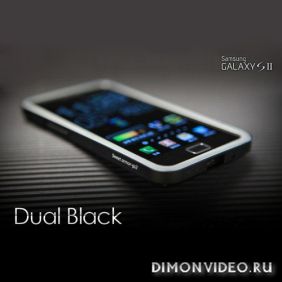 Вашему вниманию представляю мини обзор железного бампера для Самсунг Гелекси С2.
 До этого у меня были различные резиновые бампера, но они не защищали телефон от падения и не предавали ему солидности) Единственный их плюс - это тонкость, телефон не становился огромным и защищал только от потертостей. Хотя с другой стороны, СГС2 не такой уж маленький, так что если покупать бампер, так уж с высокой степенью защиты и пусть его габариты чуть подрастут, зато увеличится надежность и уверенность что с ним ничего не произойдет. И вот тогда я и наткнулся на сайт www.sweet-armor.com, которые делают железные бампера. К сожалению, на тот момент в наличии их не оказалось, да и цена немного кусалась. Так что, не долго думая, я полез на ebay.com и нашел бампер этой же фирмы по весьма привлекательной цене, всего 20 евро вместо 55 баксов. Да и нужного цвета)) Через час заказ был оформлен и спустя 3 недели мне пришел посылка с желанным бампером))
В посылке лежал бампер и защитная пленка
посылка
Был приятно удивлен наличием пленки, т.к. при оформлении заказа она не упоминалась, ну или я просмотрел)) В коробочке с бампером лежал сам бампер , отвертка и 8 винтов (хотя для крепления нужно всего 4 винта). Отвертка оказалась какой-то невероятной мыслью корейского инженера
.
Сам бампер состоит из двух частей: самого бампера и крышки. Крышка крепится 4-мя винтами по периметру. Внутри бампера приклеены резиновые прокладки , так что телефон надежно закрепляется и не поцарапается при встряске. Крепление
Как видно на фотографиях телефон заметно подрос, как в объемах так и в весе
. Все разъемы отлично доступны, даже аккумулятор можно вытащить не снимая бампер . Это большой плюс! Так же можно докупить расширенную батарейку от Самсунг и ничего выбирать лишнего не будет)
Но есть одно НО: разъем для наушников оказался очень узким (пользуюсь Sennheiser IE4 ) и его пришлось дорабатывать напильником
. Внешний вид нисколько не пострадал, зато убедился что бампер реально металлический))) В общем не смотря на размеры я очень доволен покупкой, телефон стал увесистым и солидным)) Ношу его более 3 недель и никакого дискомфорта не испытываю, ронять правда не пробовал, но и желание проверять нету) краска на нигде не стерлась все надежно и комфортно) Так что могу смело его рекомендовать!
Sweet Armor GS2
DimonVideo

Вашему вниманию представляю мини обзор железного бампера для Самсунг Гелекси С2. До этого у меня были различные резиновые бампера, но они [...] читать описание
10810
Общие вопросы о смартфонах DimonVideo Может кто-то прошился на баду 2.0, кому-то достался аппарат уже с этой версией прошивки, и если вы начали вникать в неё и захотели например слить игру с бада 2.0, то заметили, что это невозможно, и как всегда нужно достать бубен и танцевать с ним, но если оно вам нужно - оно этого стоит. Способ выдернуть игруху есть.
Итак, начнем:
1. Запускаем на пк софтину Kies, дальше переходим в ней во вкладку Samsung Apps.
2. Выбираем игру, которую хотите закачать, а затем выдернуть и качаем её, а затем проверяем её, если все работает значит ок.
3. На пк переходим по пути C:/Users/"Имя пользователя"/Documents/samsungKies/Download/Applications.
4. Скачиваем архив в прикреплённых файлах. С названием Badapps и переносим файлик из архива по пути из пункта
5. Кликаем мышкой на данный файлик, но не нажимаем клавишу Enter!!!
6. Переходим опять в Kies на пк и устанавливаем софтину, которую ставили из пункта 2.
7. Смотрим что происходит в папке Applications по пути из 3 пункта, и сразу, как замечаете появление файла с расширением .oap, нажимаете клавишу Enter.
8. Еслим операция прошла успешно, то ваша софтина появится на диске D( с помощью блокнота место сохранения файла можно изменит в скрипте Badapps )
9. С помощью архиватора WinRar открываем этот файл и видим море папок и файликов.
10. Открывем вкладку инфо и ищем файлы с названиями application.xml и manifest.xml, и обратите внимание, они уже не зашифрованы.
11. Выдираем софтину с устройства, перемещаем и заменяем шифрованный файл на не шифрованный и все готово, можете делиться файлом с народом.
Вот такой вот способ, занимайтесь, а то файлов под баду на сайте маловато. Может кто-то захочет помочь.
DimonVideo

Может кто-то прошился на баду 2.0, кому-то достался аппарат уже с этой версией прошивки, и если вы начали вникать в неё и захотели например слить [...] читать описание
6984
Настройки смартфонов cna В связи с портированием приложений Microsoft в операционную систему Symbian Belle, решил написать данную статью. Речь пойдёт только о OneNote, его настройке и синхронизации через SkyDrive. Так же хочу отметить, что рассматриваться будет синхронизация только между ПК и смартфоном.
Для начала, вкратце про OneNote, взято с wikipedia:
Microsoft Office OneNote — программа для создания быстрых заметок и организации личной информации, блокнот с иерархической организацией записей, может служить аналогом обычного канцелярского блокнота. Является частью пакета Microsoft Office.
Так же про SkyDrive
Windows Live SkyDrive (первоначально Windows Live Folders) — базирующийся на облачной организации интернет-сервис хранения файлов с функциями файлообмена, созданный в августе 2007 года и управляемый компанией Microsoft
Что нам понадобится:
Компьютер, с установленным на него Microsoft Office 2010 и Microsoft OneNote 2010. Ранние версии OneNote НЕ РАБОТАЮТ СО SkyDrive
Смартфон, с установленным на него пакетом Microsoft Office. Он доступен для смартфонов на базе Symbian Belle, а также тех аппаратов, которые ожидают обновления с Anna до Belle
Как выяснилось чуть позже, если у Вас нету Приложения Конфигурации, \"все файлы офиса удалить и заново поставить сперва Dynamic Email Widgets (PixiEnablers - v.1.00(145)) потом сам офис\" ссылка на файлы: (смарт | основная версии)
Доступ в интернет с обоих устройств.
И так, приступим!
Действия с компьютером.
Для начала придётся создать учётную запись на Windows Live. Она понадобится для работы со SkyDrive, но помимо него вы получите почту и чатик на подобии ICQ.
После регистрации и входа на учётную запись ваша страница будет выглядеть примерно так:
Рис. 1
Показать / Скрыть текст
Далее, следует создать саму записную книжку OneNote в нашем хранилище на SkyDrive. Стоит отметить, что под документы Microsoft щедро выделило нам аж 25 Гб места.
Открываем на компьютере наш Microsoft OneNote 2010. Закрываем всё лишнее, и идём Файл=>Создать и видим вот такую картинку
Рис. 2
Показать / Скрыть текст
Выбираем Хранить записную книжку: в Интернете, пишем Имя и выбираем Расположение в Интернете. Внимание!!! У меня синхронизация заработала только тогда, когда я создал записную книжку в папке Documents! При создании в других папках OneNote на телефоне вроде бы видел книжки в настройках(см Рис. 5), но не показывал их и не грузил(см Рис. 6).
После выбора параметров новой записной книжки жмём Создать записную книжку. Синхронизация запускается по (все записные книжки), + (текущая записная книжка), но обычно OneNote синхронизирует всё сам в режиме online - мы ещё только пишем, а он уже синхронизирует.
Таким образом мы создали файл, который хранится у нас на SkyDrive и будет доступен нам с любого компьютера через браузер или OneNote, а так же со смартфона.
Проверить наличие файла и полюбоваться на проделанную работу можно открыв папку Documents на SkyDrive через браузер. Я назвал свою записную книжку - Блокнот.
Рис. 3
Показать / Скрыть текст
Для того, чтобы убедиться, что у нас всё работает, рекомендую создать одну заметку в разделе. Не забываем её синхронизировать.
Спойлер про иерархию в OneNote для общего образования:
Показать / Скрыть текстЕсть Записная Книжка. Это большой файл, этакий гроссбух(здоровенная тетрадь). В нём есть Разделы - это группировка Заметок по темам. Соответственно Заметки находятся в Разделах. Так же существуют не подшитые заметки.
Спойлер моей заметки:
Рис. 4
Показать / Скрыть текст
На этом танцы с компьютером заканчиваются. Теперь Вы умеете добавлять Разделы/Заметки в уже созданную Записную Книжку или создать новую.
Действия со смартфоном.
Берём в руки смартфон и ищем в нём OneNote. Открываем. При первом запуске он будет ругаться и просить логин и пароль учётной записи live. Вводим ему данные. Так же данные в любой момент можно ввести или удалить текущие, а потом создать новые в Меню => Параметры.
Рис. 5
Показать / Скрыть текст
После того как он соединится с сервером и синхронизируется, можно зайти в Параметры и проверить, включена ли синхронизация нужной Вам Записной Книжки. Ненужные можно отключить.
Важно!!! Если вы не собираетесь работать через Wi-Fi - убедитесь, что в поле Синхронизировать только по Wi-Fi стоит значение Отключить
Выполнив всех эти действия, открываем главный(начальный) экран OneNote, в моём случае созданная Записная Книжка имеет имя Блокнот. Под названием видим место хранения - SkyDrive.
Рис. 6
Показать / Скрыть текст
Жмём на значок синхронизации или, если он уже синхронизировал, открываем созданную Записную Книжку и видим её Разделы. Так же видим время последней синхронизации.
Рис. 7
Показать / Скрыть текст
Открыв нужный Раздел видим Заметки. В моём примере она одна.
Рис. 8
Показать / Скрыть текст
И, собственно для чего и была написана данная статья, открываем нашу заметку. Следует отметить, что на смартфоне всё выглядит не так красиво, как на компьютерея(Рис. 4), но всё же вполне удобно.
Рис. 9, 10
Показать / Скрыть текст
Полезные ссылки:
Тема Microsoft Office 2010 для ПК на нашем сайте (основная | смарт версии)
Microsoft Office for Nokia Belle - v.1.0.4809 (смарт | основная версии)
cna

В связи с портированием приложений Microsoft в операционную систему Symbian Belle, решил написать данную статью. Речь пойдёт только о OneNote, его настройке [...] читать описание
32197
Общая информация DimonVideo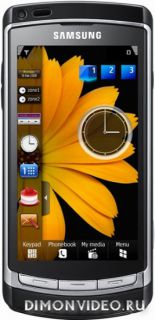 Привет всем читателям статей сайта ДимонВидео!!!
Сегодня речь пойдет в основном для владельцев смартфона SAMSUNG I8910 и ему аналогичные, там где нет VOIP протокола и не звонит SKYPE.
Я нашел решение, как можно позвонить своим друзьям в SKYPE с SAMSUNG I8910. А вот принять вызов увы, не получается. Но хоть что-то, чем НИЧЕГО!!!!
Возможность общаться голосом со своими друзьями в Skype предоставит нам старый знакомый отечественный SIP-провайдер sipnet.ru.
И так, обовсем по порядку....
1) Нам потребуется программа Fring 4.5.17 версии под Symbian 9.4. Устанавливаем ее в смарт (локальный диск для инсталяции можно выбрать любой, лично я ставил на диск Е (системная память 8-16GB))
Далее из под программы Fring создаем себе профиль на сервере Fringа (создаем учетную запись, анкету, также как и везде с проверкой реги через мыло). Регистрируемся в проге, сохраняем настройки авторизации. Все, зашли, подключились к серверу Fringа. Отлично. Сделайте обязательно тестовый звонок в fring test call это для 100% уверености что прога настроена и работает....
2) Далее заходим в инет (с компа) по адресу https://www.sipnet.ru/ регистрируем свою Учетную запись. (создаем аккуант, также как и везде с проверкой реги через мыло). Обратите внимание: ВАМ будет присвоен уникальный номер ID !!! (мой например SIP ID 0034153291) вот онто нам в дальненйшем и понадобиться. (регистрация, вход на сайт https://www.sipnet.ru/ происходит через ВАШ ЛОГИН и пароль, указанный при регистрации) (Можно на комп поставить прогу Sippoint, по ВАШЕМУ усмотрению)
3) Снова заходим в прогу Fring-(ждем входа в систему)-опции-перейти в доп.устройства-(входим в SIP ставим галочку на логотипе SIP.net)-вводим ВАШ SIP ID который всегда можно посмотреть у себя в личном кабинете на сайте https://www.sipnet.ru/ в правом верхнем углу.(мой например SIP ID 0034153291)- пароль (который использовался при регистрации на сайте)-если все ввели правильно, произойдет автоматическое соединение с сервером sipnet.ru На этом настройки программы Fring 4.5.17 закончены.
4) В сети Skype шлюз для доступа в SIPNET имеет идентификатор skype.sipnet.ru
Посоветуйте пользователю (своим друзьям в Skype) Skype заранее внести это имя в список контактов (в том числе и для обратной связи)
Тут все просто. Достаточно в запущенном клиенте Skype найти абонента “skype.sipnet.ru” и добавить в свой контакт-лист:
skype.sipnet.ru.
5) Далее все просто. После того, как в программе fring настроено подключение к SIPNET (смтри пункт №3), а в Skype добавлен абонент “skype.sipnet.ru” внутри fring выбираем нужный контакт (в который заранее заведен абонент Skype через шлюз SIPNET) (у меня не получилось зафиксировать контакт, чтоб он был в адресной книге, поэтому я прибегал ко второму способу, просто набирал вручную контакт в формате e-mail
Например, мой ник в сети Skype – “t301281”. Значит, через шлюз надо звонить абоненту “t301281@skype.com“. Выбираем заранее заготовленный контакт, в который уже вбит данный абонент, выбираем опцию “Вызов -> “SIP вызов и совершаем звонок. Или просто находим любой контакт, выбираем опцию “Вызов -> “SIP вызов, вписываем туда имя абонента в нужном формате (в моем случае – “t301281@skype.com“) и совершаем звонок.
Тестирование показало, что задержки минимальны (причем, fring был подключен даже не по 3G, а через EDGE).
Теоретечески по, идее должна работать и обратная связь: Чтобы позвонить абоненту fring через шлюз SIPNET выберите из списка контактов Skype имя skype.sipnet.ru и нажмите клавишу «Позвонить» (Call). После голосового приветствия быстро нажмите на вкладку \"ЗВОНКИ\"-\"ПОКАЗАТЬ НОМЕРОНАБИРАТЕЛЬ\" и введите номер цифровой SIP ID вызываемого абонента. Но у меня не получилось позвонить на смарт. Только на прогу Sippoint. ИЗ СКАЙПА На Сиппоинт.
Всем удачи, Буду искать еще возможные варианты, может https://www.sipnet.ru/ придумают отдельный клиент SIP под Symbian 9.4.
с ВАМИ был T3012, ака KILOVOLT....
DimonVideo

Привет всем читателям статей сайта ДимонВидео!!!Сегодня речь пойдет в основном для владельцев смартфона SAMSUNG I8910 и ему аналогичные, там где [...] читать описание
13859
Настройки смартфонов DimonVideo.1. Скачиваем архив Symbian OviRestore
2. Извлекаем из архива папки Ovi Files на карточку памяти / флэш-диск смартфона.
3. Из папки Ovi Files устанавливаем \"Ovi_cwrtcore.sis\" , \"Ovi_launcher.sisx\" , \"Ovi_Notifications_Support_Package_Symbian3_v1.1.11118.sis\"
6. Устанавливаем приложение Магазин Nokia из Архива файлов
7. Перезагружаем смартфон.
Способ не мой на авторство не претендую ну думаю многим пригодиться.
Тестировал на Нокиа С7 с прошивкой Belle.
Всем спасибо за внимание.
С уважением White936.
Все действия проводите на свой страх и риск,не я не администрация сайта отвественности за порчу девайсов не несет.Прикрепленный файл #1: 4921_symbian_ovirestore.zip (3,57 Mb)
DimonVideo

Сделал формат \"кнопочный\" и с толкнулся с такой бедой что не мог установить Магазин Nokia писало в конце установки ошибку\"Установка невозможна\"Сразу [...] читать описание
8038
Общие вопросы о смартфонах balbes323 Недавно нашел в бескрайнем интернете полезную информацию и собрал воедино. Может пригодится кому.....
Сервисные коды для Samsung S5250 Wave 525
*#03# - уникальный номер сотика
*#06# - IMEI
*#555# телефон зависает только в том случае, если вы после этой комбинации нажали блокировку и если вы разблокируете появится панель админа, но из этой можно выбраться нажав красную кнопку
*#09# - ТО ЖЕ САМОЕ ЧТО И В *#555# НО ОТСЮДА МОЖНО ВЫЙТИ ТОЛЬКО ВЫКЛЮЧЕНИЕМ!!!
*#197328640# -
Debug Screen
Version Information
RF Test
Base Band
Audio
Common
*2767*3855# — Full reset
*#1111# — FTA SW VERSION
*#0842# — Vibration test
*#2222# — FTA HW VERSION
*#1234# — информация о прошивке
*#03# — Unique Number
*#4986*2650468# — информация о прошивке (подробная)
*#9999*0# — UE Band Capatibility
*#7412359# -
Remove Cal data
bluetooth test
Set 8bit Battery ADC
RF Calibration Status
RF Cal data Backup
RF Cal data Restore
#27 block Bad block check
*#232337# — BT RF Test Mode
*#0673# — MP3 Test
*#0289# — Melody Test
*#0283# — LoopBack Test
*#0782# — покахывает время и дату
*2767*8451# — ресет пароля на телефон
*#0*# — LCD Test
*#09# — белый экран (фонарик)
*#746322# — врубает тест вибры, потом камеры
*#5667# — RECEIVER PACKET LOOPBACK
*#2470# — BIP Enabled/Disabled
*#2378# — количество установленных сертификатов
*#24325786# — выводит чек-сумму чего-то (вероятно, crc32)
*#737381# — Reset VOM and CAM count, после чего отрубает телефон
*#4777*8665# — Power on attach
*#78# — Test Touch free test и Test Touch Config (видимо только просмотр конфигов тача)
*2767*73876766# — Sell out SMS is enabled
*2767*738767633# — Sell out SMS is disabled
*2767*4387264636# — выводит следующую информацию:
Sellout SMS
PCode
Mode
*2767*7387678378# — Set to TEST mode
*2767*7387677763# — Set to PRODUCTION mode
*#63895# — Режим сети — Автоматически / GSM Only / GSM 850 / GSM 900 / GSM 900/1800 / GSM 1800 / GSM 1900 / GSM 850/1900 (можно изменять)
*#4679# — дико тормозящее меню «Моя тема» с кучей настроек
*46798*# — перезагрузка телефона
#46798*# — перезагрузка телефона
*#0788# — Запускает прсмотр картинок, даже если у вас и запоролен доступ к файлам и папкам. Пароль в этом случае не требуется
*#791219# — какое-то меню настроек цветов (RGB палитра)
*#7790# — Proximity sensor enabled/disabled
*#877225# — сброс настроек тача
*#698378# — Testmode on/off (при выключении ребутит телефон). Пропадает название оператора, но зато появляется значок 3G. 3G на этом теле не работает.Проверил на своем, значек есть, а связи нет!!!
*#22558463# — Accumulated Call Time
*#877# — запускает калибровку
*#0011# — Basic Information
*#0228# — информация о аккумуляторе
balbes323

Недавно нашел в бескрайнем интернете полезную информацию и собрал воедино. Может пригодится кому.....Сервисные коды для Samsung S5250 Wave 525*#03# - уникальный [...] читать описание
91990
Общая информация Lostoman4egg_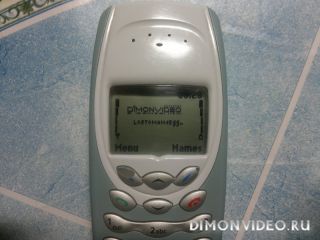 Здравствуйте. Доброго времени суток. После статьи, неожиданно для меня вызвавшей довольно бурное и цивилизованное обсуждение в комментариях, решил продолжить это дело и представляю вам вторую:) В ней речь пойдет о двух достаточно необычных случаях, произошедших за время «общения» с теми предметами, что здесь собрали нас всех вместе:). Эта статья не претендует на информативность, и не поможет вам к примеру прошить ваш телефон, но как и моя первая-предлагает вам вспомнить свои первые аппараты и может быть еще раз улыбнуться, вспоминая то время. Итак, начну.
Дело было в далеком 2004-м году, когда в мои руки попал Nokia 3410. На тот момент аппарат уже не самый современный, бывший в использовании, но все-таки тогда моральное старение устройств шло гораздо медленнее, нежели сейчас) В отличие от предыдущей модели, которой он пришел на смену – 3310 – в 3410 был дисплей с более высоким разрешением(96×64 против 84x48 у 3310), наличие редактора картинок(сумасшедшая функция!) и много отличий по мелочам. Этот чудо-аппарат даже мог выходить в Интернет по протоколу WAP 1.1. (К слову, через этот самый волшебный интернет я загрузил в него новые уровни игр Space Impact ;-) Кстати, о графическом реакторе – этот поразительный фотошоп позволял лишь смеяться в ответ на пестрящие страницы журналов, предлагающих «скачать» новый «прикольный» логотип или мелодию. Любая из них за несколько минут набиралась мной, и при желании отправлялась друзьям. В качестве примера-логотип этого сайта=)
Телефоном я был доволен, проблема была только одна, достаточно пикантная. Привезен он был из Германии, в связи с чем в нем напрочь отсутствовал русский язык. Сложности в освоении управления не возникло-все-таки меню простое и все функции были очень быстро открыты и изведаны, но… Большинство СМС-сообщений, приходящих мне были на русском языке. Системные сообщения оператора я настроил, а вот объяснить всему миру что писать мне следует транслитом – было весьма трудно, в связи с чем входящие сообщения выглядели как нечто нечитаемое, состоящее из прямоугольников.
Я теперь уже и не вспомню, как пришло решение. Ни в одном паспорте не задокументировано такой возможности, случайно открытой мной в процессе ковыряния в недрах этого чуда.
Чтобы прочесть пришедшее сообщение следовало:
1) Войти в меню редактирования и разбить полученное сообщение на части по два-три слова, в зависимости от их длинны.
2) Сохранить эти части, после они появлялись в меню «Outbox»
3) Каждую из этих частей сохранить как напоминание(«Save us reminder»)
4) Собственно, войти в «Reminders», где впрочем, они по-прежнему отображались как веселые стройные ряды прямоугольничков.
И вот тут нужно было нажать левый софткей – «Функции». Потрясающе.
Я проходил с ним до 2006го года, когда на смену ему я купил свой первый смартфон-3230, который по состоянию здоровья через четыре месяца отправился в ремонт, откуда не вернулся, но чье численное обозначение навсегда стало PIN-кодом для моей сим-карты=)
Второй случай, о котором я хотел бы рассказать был с Nokia 3250. Уже вдоволь наигравшись и накрутившись его поворотную нижнюю часть, я набрел на статью (кстати говоря на Dimonvideo)) о том, как из нескольких батареек и куска провода сделать замечательное зарядное устройство для своего «зверька», как раньше говорили… Но то ли я перепутал полярность, то ли что-то еще пошло не так – после нескольких успешных попыток смартфон категорически отказался заряжаться от родного зарядного устройства. Методом исключения стало ясно – дело не в батарее и не в з/у. О сервисе, после истории с 3230 я и слышать не хотел, в связи с чем проблема была решена следующим образом. В зарядном устройстве версии 1.0 от малолетнего ломастера (меня) было задействовано две батареи, которые поочередно менялись. «Отдыхающая» батарея питалась напрямую от оборванных проводов зарядного устройства, которые были примотаны к контактам изолентой. Конечно же, такой способ никак не способствовал здоровью и долголетию АКБ, в связи с чем та вскоре начала пухнуть и перестала помещаться в батарейный отсек. В зарядном устройстве 2.0 эта ошибка была учтена, и в качестве АКБ была использована… батарея от 3410, о котором шла речь чуть выше… Итак, заряженный аккумулятор соединялся проводками с контактами самого телефона. Здесь была возможность забыть про третий контакт, в таком случае телефон работал, но находился в автономном режиме-видимо радиомодуль не питался при такой схеме. Чудом сохранилось фото этого комплекта, которое со стыдом прилагаю…
Сразу после того, как место моего жительства стало ближе к сервисным центрам, проблема была раз и навсегда решена, но история об этом запомнилась..
Уверен, что у многих из вас тоже бывали подобные случаи в опыте, предлагаю рассказать о них в комментариях. А что было у вас?
Lostoman4egg_

Здравствуйте. Доброго времени суток. После статьи, неожиданно для меня вызвавшей довольно бурное и цивилизованное обсуждение в комментариях, [...] читать описание
12177
Общая информация Lostoman4egg_ Посвящается тем, кого сейчас стало так много.
 Здравствуйте, дорогие форумчане. Как обычно бывает, пишу фразу, ставшую за много лет избитой: - «Это моя первая статья, просьбы не пинать!» И сразу хотелось бы написать некий отказ от ответственности.
Дисклеймер: Эта статья об особенностях моего личного отношения к прошлому компании Nokia и к ее настоящем, а также ко сложившейся ситуации в обсуждениях новостей, касающихся этой компании. Почему я решил, что это может быть вам интересно? – Потому что я полагаю, что я не одинок в этих мыслях. На эту тему уже много писано-переписано, и наверное ничего нового вы для себя не откроете. Статья не направлена на разжигание «межоперационных войн» в комментариях ниже, не призывает плясать на мнимых похоронах, и статье очень не хочется послужить пищей для троллей :) – но она, наверное, обречена ею стать, поскольку в ней есть слова «Nokia» и «Symbian». Текст изложен в несколько патетической форме, что не означает, что относиться ко всему изложенному стоит на 100% серьезно! :)
Вместо предисловия: Еще несколько лет назад слово Nokia являлось синонимом качества, сродни «Мерседесу» в автомобильной промышленности. Эту фразу знает каждый и сейчас, вне зависимости от его нынешних пристрастий. Еще бы – компания занимала лидирующую позицию и задавала тон «всем остальным». Прошло время, многое изменилось. Появились новые операционные системы, новые решения. Сменился, наконец, некий образ мышления. Изменилось само определение того понятия, каким должен быть современный смартфон. Кажется еще пару лет – и некогда великий и непобедимый (а может просто, оттого что безальтернативный) Symbian, канет в лету и станет историей, пройдя замечательный путь, полный побед и поражений. Как усталый путник, прошедший весь жизненный путь, набираясь знаний, умений и постоянно совершенствуясь, он хоть и жив, но близок к последней черте.
Но .
Осталось огромное количество людей, буквально выросших на Симбиане. Прошедших огонь и воду со своими (не побоюсь этого слова) Легендарными «электронными друзьями», имена которых нет смысла перечислять – ввиду их количества. Приверженность какой-то определенной системе, это можно сказать отражение каких-то внутренних сторон характера. Это может быть в силу того что система просто нравится, удовлетворяет всем потребностям, может это просто дело привычки, а может – нежелание изменять каким-то своим идеалам, выносить которые на всеобщее обозрение будет совсем неразумным).
Я обращаюсь ко всем «только подошедшим». Для тех, чьими первыми смартфонами стали аппараты НЕ на Symbian. (Не называем имён:) Дорогие, уважаемые – (без тени иронии!). Говорю от себя, а сторонники поддержат. Да, сейчас другое время, другие технологии, другие лидеры – будем честны. Это сейчас все стало несколько проще, воткнул-поставил-скинул-пошел:) …
Помните ли вы, кто такой был замечательный испанец FCA 00000, первым придумавший волшебные танцы над смартфоном через Питон, позволяющий - О Боже! – получить взлом на Девятке? (к слову, на первых порах исчезающий после первой перезагрузки смартфона). Кто помнит мантры «Капс-он, Капс-офф» – Привет!:)
Приходилось ли вам запускать N-Gage игры (еще первые!) на аппаратах с небольшим объемом оперативной памяти? Тем, кто помнит, что после запуска Асфальта-2 на 6681 нужно свернуться и запустить колорфикс – Привет!!:)
Испытывали ли вы разочарование от того, что одна из лучших игр того времени – The One – не запускается на 3250 из-за полной нехватки оперативной памяти и отсутствия графического ускорителя? (И отдельный привет и респект тем, кто все-таки её запустил, поставив запуск игры на софткей после перезагрузки, попутно убивая все второстепенные и половину жизненно важных процессов:))
Знакомо ли вам чувство восторга от разнообразия форм и торжества механики и дизайна - мастодонтов, по нынешним временам – 7710, 3250, N93i, N95, E90 и многих других?
Знаете ли вы, что кнопка «цэ» умеет удалять символы не только СЛЕВА от себя, но и СПРАВА (вкупе с нажатым карандашом) и что если при включенной через «звездочку» таблице символов нажимать на 5 то можно быстро получить нужное количество символов… да и вообще что такое кнопка «Карандаш»? =))
Таких примеров можно привести еще, но я думаю вектор мысли ясен:)…
Немного в качестве вывода. Вам. Друзья. Это все я не обвиняю, не издеваюсь ничуть, совсем же. Разумеется, вы вовсе не обязаны это знать. Это было в какой-то степени романтичное время:)… да, сейчас другая романтика, сейчас все это может показаться смешным, но… пожалуйста – давайте будем уважать друг друга. «Старая школа», которая помнит «волшебные дряхлые времена», когда трава была зеленее, а смартфоны раскладывались во всех плоскостях не будучи сенсорными… Во многих из нас, независимо от того, на какой системе мы сейчас, есть ностальгия по тем временам, и многие благодарны тем аппаратам. Nokia – это компания с великой историей, с великим прошлым и пошатнувшимся настоящим. Это «они» придумали слово «Коммуникатор», это они изобрели грозу айфона - Непобедимый 3310, это по их телефону был совершен первый GSM-звонок. Что будет дальше, и будут ли поводы для гордости в будущем – посмотрим. А пока – огромная просьба. Не надо поносить Великую компанию, набигая в комментарии под свежеодобренной новостью. Не надо провоцировать тех, кто уважает её и помнит свое прошлое, на ругань и споры – они бесполезны. Ради моего покойного 3230 – не надо.
Lostoman4egg_

Посвящается тем, кого сейчас стало так много. Здравствуйте, дорогие форумчане. Как обычно бывает, пишу фразу, ставшую за много лет избитой: [...] читать описание
18610
Общая информация Izelop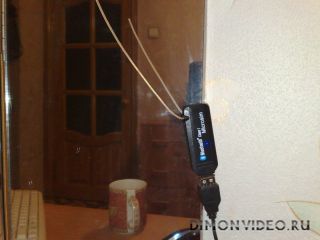 Привет Димончане! Вот попал в мои очумелые ручки вт-адаптер от наших китайских братьев по разуму,естественно, no-name. И,желая отвязать свой смартик от компа,сделав все подключения,был неприятно удивлён,узнав что подключение рвётся уже через 5 метров. Но как же так,ведь девайс с антенной,1 класса ,заявлено больше 100м...
В общем,выпрямив ручки и разобрав, я увидел ЭТО
Ессно,я не удивился увидев пластмассовую якобы антенну ни к чему не подключённой, а вооружившись паяльником сотворил вот ЧТО
пришлось поискать проводок под антенну- он должен быть достаточно жёстким и в тоже время не сминаться.
В результате я получил сие ЧУДО
и устойчивое подключение в 2мбит по всей квартире и даже немного на улице И я таки думаю что,прочитав сей труд,кто-нибудь захочет раскурочить и вай-фай адаптер...
В общем,дерзайте и у вас всё получится!
Izelop

Привет Димончане! Вот попал в мои очумелые ручки вт-адаптер от наших китайских братьев по разуму,естественно, no-name. И,желая отвязать свой смартик [...] читать описание
9445